L’essentiel à retenir avant de lancer la maquette
- Travaille toujours à la taille finale, avec le dos et le fond perdu dès le départ si le livre part à l’impression.
- Vise 300 ppp à taille réelle pour conserver un rendu net sur papier.
- Garde les textes à distance de sécurité pour éviter qu’un titre soit rogné ou trop proche de la coupe.
- Photoshop est excellent pour l’image, mais moins confortable qu’InDesign pour une couverture très typographique ou un dos complexe.
- Le PDF final doit être vérifié avant envoi, car un beau fichier à l’écran peut encore mal passer en fabrication.
Pourquoi Photoshop reste pertinent pour une couverture éditoriale
Je conseille Photoshop quand la couverture repose d’abord sur une ambiance visuelle forte : photo retouchée, illustration travaillée, texture, lumière, effet de matière, composition cinématographique. L’outil est très solide pour tout ce qui touche à la retouche, au montage et à l’équilibrage des couleurs. En revanche, dès que la mise en page devient dense, avec beaucoup de texte, un dos précis et une quatrième de couverture structurée, Photoshop montre plus vite ses limites qu’un logiciel de mise en page dédié.
| Cas de figure | Outil le plus pratique | Pourquoi |
|---|---|---|
| Couverture très visuelle avec peu de texte | Photoshop | Retouche, textures et ambiance se gèrent mieux dans un environnement pixel par pixel. |
| Couverture complète avec dos et quatrième de couverture | Photoshop ou flux hybride | Possible, mais il faut être rigoureux sur les repères et la précision du gabarit. |
| Beaucoup de texte, blocs, mentions légales, code-barres | InDesign | La hiérarchie et l’alignement sont plus simples à contrôler. |
| Image principale créée ou retouchée de façon poussée | Photoshop | Les calques, masques et réglages non destructifs font gagner en souplesse. |
Autrement dit, Photoshop n’est pas le mauvais outil. Il faut simplement l’utiliser pour ce qu’il fait le mieux. Une fois ce cadre posé, je passe au point le plus souvent négligé par les débutants : le gabarit.
Préparer un gabarit fiable dès le départ
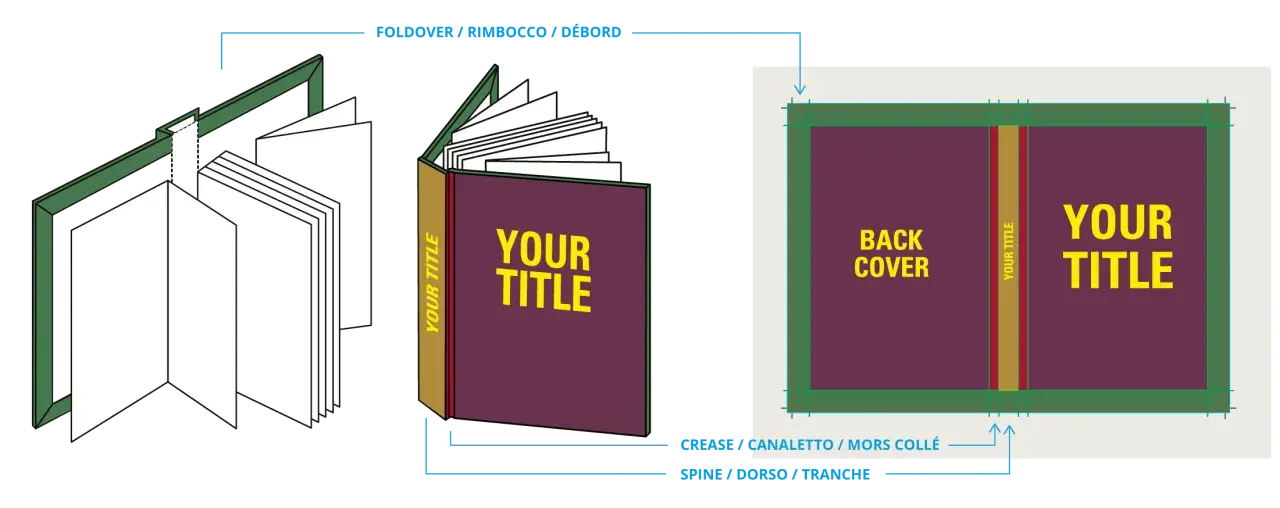
Je pars toujours du format réel du livre, jamais d’un document “approximatif” que l’on ajustera plus tard. Pour une impression papier, il faut connaître la taille finale, l’épaisseur du dos et les exigences exactes de l’imprimeur. En pratique, je travaille à 300 ppp à taille réelle, avec 3 mm de fond perdu comme base fréquente en France, puis j’ajuste si le prestataire demande autre chose. La marge de sécurité à l’intérieur du format doit rester généreuse : je garde généralement 5 à 7 mm au minimum pour les textes, parfois davantage près du pli du dos.
| Réglage | Valeur de départ | Raison pratique |
|---|---|---|
| Résolution | 300 ppp | Évite les textes flous et les détails pixellisés sur papier. |
| Fond perdu | 3 mm par côté | Compense les petites variations de coupe. |
| Marge de sécurité | 5 à 7 mm | Protège les titres, logos et éléments fins. |
| Dos | Selon la pagination et le papier | Une épaisseur mal calculée suffit à décaler toute la couverture. |
| Couleur | Selon le profil demandé par l’imprimeur | Réduit les écarts entre écran et papier. |
Je crée ensuite des repères clairs pour séparer la première de couverture, le dos et la quatrième de couverture. Si le livre comporte un code-barres ou une zone de mentions légales, je la réserve immédiatement, au lieu de bricoler l’espace à la fin. Avec ce squelette propre, la composition devient beaucoup plus simple à maîtriser.
Construire une couverture lisible et expressive
Je préfère toujours commencer par la question la plus simple : quelle sensation doit donner le livre en une seconde ? Un roman noir n’a pas les mêmes besoins qu’un essai, un récit intime ou un ouvrage de développement personnel. La couverture doit raconter le ton avant même que le lecteur ne lise le titre. C’est là que la composition prend de la valeur : elle ne sert pas seulement à “faire joli”, elle dirige le regard.
Choisir une image qui porte le genre
Une seule image forte vaut souvent mieux qu’un empilement d’éléments décoratifs. Pour une couverture littéraire, je cherche un point d’ancrage clair : portrait, paysage, objet symbolique, texture évocatrice ou montage sobre. Si l’image de départ est faible, aucun filtre ne la sauvera vraiment. En revanche, une image simple mais juste peut tenir toute la couverture à elle seule.
Organiser les calques sans perdre le contrôle
Dans Photoshop, je travaille avec des groupes séparés pour le fond, les effets, le titre, le nom de l’auteur et les éléments de dos ou de quatrième de couverture. Les objets dynamiques me permettent de retoucher sans écraser le fichier. J’évite les aplatissements prématurés, car ils ferment la porte aux ajustements de dernière minute. C’est une habitude très concrète, mais elle fait gagner du temps quand le client ou l’auteur demande une correction tardive.
Lire aussi : Gabarit de mise en page - Créez un document prêt à l'impression
Garder le dos et la quatrième cohérents
Si je conçois une couverture complète, je pense le visuel comme une seule pièce, pas comme trois morceaux collés ensemble. Le dos doit rester lisible en rayon, mais il ne doit pas casser l’équilibre du recto. La quatrième de couverture peut accueillir une accroche, une courte biographie ou un résumé, à condition de rester respirante. Sur ce point, je préfère une composition légèrement sobre plutôt qu’un arrière-plan trop chargé qui rend le texte pénible à lire.
Quand l’image tient sa place, le vrai sujet devient la hiérarchie visuelle. C’est souvent là que se joue la qualité perçue du livre.
Soigner la typographie pour que le titre tienne la distance
Sur une couverture, la typographie n’est pas un détail décoratif. Elle décide si le livre se repère en miniature, sur une boutique en ligne ou dans une librairie. Je limite généralement le projet à deux polices, parfois une seule famille avec des graisses différentes. Plus on multiplie les styles, plus on brouille le message. Le titre doit dominer, le sous-titre doit compléter, et le nom de l’auteur doit rester visible sans voler la vedette.
- Le titre doit être lisible à petite taille : je teste toujours le visuel en réduction.
- Le contraste compte plus que l’effet : un texte clair sur un fond chargé finit souvent mal.
- Les capitales demandent de l’air : un léger ajustement de chasse peut améliorer la lecture.
- Le sous-titre ne doit pas rivaliser avec le titre : il précise, il ne concurrence pas.
- Le nom de l’auteur doit rester stable : ni trop petit, ni artificiellement agrandi.
Je vois souvent des couvertures techniquement propres mais typographiquement fragiles, parce que le texte a été posé en dernier sans vraie hiérarchie. Un titre bien placé, avec une taille cohérente et un contraste net, change tout de suite la perception du livre. Une fois cette lisibilité réglée, il reste à préparer le fichier pour la fabrication réelle.
Préparer l’impression et l’export sans casser le fichier
À ce stade, je pense comme un imprimeur, pas comme un simple utilisateur de logiciel. Le rendu écran peut être flatteur, mais ce n’est pas encore une preuve de conformité. Avant l’export, je vérifie les zones proches des bords, le dos, les éléments de petites tailles et les couleurs qui risquent de se tasser à l’impression. Si le prestataire demande un profil CMYK précis, je m’aligne sur son cahier des charges plutôt que d’improviser.
- Je contrôle le fond perdu pour que l’image continue bien au-delà de la coupe.
- Je vérifie la résolution réelle des images placées, pas seulement leur apparence à l’écran.
- Je surveille la conversion couleur si l’impression exige un passage en CMYK.
- J’exporte en PDF haute qualité plutôt qu’en simple image aplatie pour un livre imprimé.
- Je fais une lecture du fichier final dans un visualiseur PDF avant l’envoi.
Un point important : le dos du livre dépend de la pagination et du papier, donc il peut changer même quand le visuel de face semble identique. C’est pour cela que je préfère valider le gabarit final avant de verrouiller la maquette. Cette rigueur évite beaucoup de retours inutiles, et elle me mène naturellement aux erreurs les plus fréquentes.
Les erreurs qui ruinent le rendu final
Je retrouve presque toujours les mêmes fautes sur les projets de couverture mal préparés. Elles ne sont pas spectaculaires, mais elles coûtent du temps et parfois de l’argent. Le bon réflexe, c’est de les anticiper avant l’export, pas après la première épreuve.
- Commencer avec un fichier trop petit : la couverture semble nette à l’écran, puis devient molle à l’impression.
- Oublier l’épaisseur du dos : le texte se décale et la couverture complète perd son alignement.
- Placer un titre trop près de la coupe : il paraît bien centré, mais la finition le menace.
- Multiplier les effets sans logique : ombres, contours et lueurs finissent par brouiller le message.
- Utiliser trop de polices : la hiérarchie visuelle se fragilise immédiatement.
- Exporter sans contrôle final : un détail invisible dans Photoshop ressort parfois au pire moment dans le PDF.
Je préfère une couverture simple et solide à une couverture chargée qui s’effondre à l’impression. Quand le projet devient plus ambitieux, une autre question apparaît vite : faut-il rester dans Photoshop ou passer à un flux hybride ?
Quand Photoshop suffit et quand je passe à InDesign
Je garde Photoshop quand le projet est dominé par l’image, les textures et les retouches. Dès que la mise en page devient plus éditoriale, avec plusieurs zones textuelles, un dos à calibrer et une quatrième à structurer proprement, je bascule volontiers vers InDesign pour l’assemblage final. Dans la pratique, le meilleur workflow est souvent hybride : Photoshop pour la matière visuelle, InDesign pour la construction du bloc imprimable.
| Workflow | Avantage principal | Limite à connaître |
|---|---|---|
| Photoshop seul | Très bon pour l’image, les effets et la retouche | Moins confortable pour un ensemble typographique complexe |
| InDesign seul | Excellent pour l’alignement, le texte et les blocs éditoriaux | Moins souple pour le travail d’image avancé |
| Workflow hybride | Le plus robuste pour une vraie couverture imprimée | Demande plus d’organisation entre les fichiers |
Si je dois résumer mon choix, je dirais ceci : Photoshop suffit très bien pour une couverture frontale simple, mais dès que la fabrication devient sérieuse et que le dos compte vraiment, j’aime sécuriser l’assemblage avec un outil de mise en page. Le dernier passage consiste alors à vérifier que rien n’a glissé entre la création et l’export.
Le dernier contrôle qui évite une couverture mal coupée
Avant d’envoyer le fichier, je fais un contrôle très concret, presque mécanique. J’ouvre le PDF à taille réelle, puis je le réduis fortement pour voir si le titre reste identifiable. Je vérifie aussi que le dos tombe exactement là où il doit tomber, que les marges internes sont respectées et que les éléments de coupe n’empiètent sur aucun texte. Si quelque chose me semble douteux, je corrige tout de suite, même si la couverture “a l’air bonne” au premier coup d’œil.
- Je relis le titre, le nom de l’auteur et le sous-titre.
- Je contrôle les bords, le fond perdu et les zones de sécurité.
- Je vérifie le dos avec la pagination finale, pas avec une estimation.
- Je conserve un PSD bien rangé avec des calques nommés clairement.
- Je garde une épreuve papier si le projet mérite une validation plus sûre.
Une couverture réussie, ce n’est pas seulement une belle image : c’est un fichier cohérent, lisible et imprimable sans stress. Si tu traites le gabarit, la typographie et l’export avec la même attention, Photoshop devient un vrai outil de fabrication, pas seulement de décoration.