La mise en page automatique Word sert surtout à stabiliser la structure d’un document pendant que le texte évolue. Quand les titres, les marges, les en-têtes, la numérotation et la table des matières suivent la même logique, on passe moins de temps à corriger la forme et plus de temps à travailler le fond. Je vais donc aller droit à l’essentiel: ce que Word automatise vraiment, comment préparer une base propre et quelles erreurs évitent les documents qui se dérèglent au dernier moment.
Les points à retenir avant de commencer
- Les styles sont la base d’une mise en page cohérente; sans eux, l’automatisation reste fragile.
- Un modèle bien pensé fait gagner du temps à chaque nouveau document, surtout pour les textes récurrents.
- Les sauts de section sont indispensables dès qu’une page doit avoir ses propres en-têtes, marges ou orientation.
- Les blocs réutilisables, la table des matières automatique et les champs réduisent les tâches répétitives.
- Word automatise très bien la cohérence, mais pas les choix éditoriaux ni le goût graphique.
Ce que Word automatise vraiment, et ce qu’il ne fera jamais à votre place
Je vois souvent la même confusion: on attend de Word qu’il « fasse la mise en page » tout seul, alors qu’il fonctionne surtout comme un système de règles. Il sait appliquer une logique commune à des titres, des paragraphes, des listes ou des pieds de page, mais il ne devine pas la bonne hiérarchie d’un texte, ni le rythme visuel le plus juste pour un manuscrit, un guide ou un livret.
| Fonction | Ce qu’elle automatise | Intérêt réel | Limite |
|---|---|---|---|
| Styles | Titres, paragraphes, listes | Une modification se répercute partout | Il faut définir la logique au départ |
| Modèles | Marges, police, en-têtes, base de document | Chaque nouveau fichier part sur de bonnes rails | Un mauvais modèle se propage aussi vite qu’un bon |
| Sections | En-têtes, pieds de page, orientation, colonnes | Plusieurs mises en page dans un seul document | Le fichier devient vite fragile si on en abuse |
| Table des matières | Liste des titres et pagination | Mise à jour rapide quand le texte bouge | Les titres doivent être balisés correctement |
| Quick Parts | Blocs de texte ou éléments récurrents | Gain de temps sur les contenus répétés | Ce n’est pas fait pour des longs passages |
Autrement dit, Word automatise la cohérence, pas le jugement graphique. C’est utile parce qu’un document long finit toujours par bouger, et ce sont précisément les règles communes qui évitent de tout refaire à la main. Cette logique devient vraiment rentable dès qu’on construit une base propre avec des styles et un modèle adapté.
Je considère donc la mise en page comme un système, pas comme une suite de retouches. C’est cette discipline qui simplifie la suite, à commencer par les styles.
Bâtir une base propre avec les styles et les modèles
Quand je prépare un document sérieux, je touche d’abord aux styles de titre et de paragraphe, pas à la police ligne par ligne. Un style rassemble plusieurs réglages à la fois: taille, interligne, retrait, espacement avant et après, numérotation éventuelle. Résultat: si je modifie le style de titre 1, tous les titres 1 du document suivent immédiatement.
La hiérarchie la plus simple et la plus robuste reste la même dans la plupart des cas: un style pour le titre principal, un pour les sections, un pour les sous-sections, puis un style de corps de texte bien lisible. Cette structure sert aussi à la lecture sur écran et à la navigation dans les longs textes. Microsoft rappelle d’ailleurs que la table des matières automatique s’appuie sur les titres du document, pas sur une mise en forme improvisée au clavier.
- Créer un style de titre principal, un style de sous-titre et un style de paragraphe.
- Modifier un style existant plutôt que repartir de zéro si le document a déjà une base cohérente.
- Enregistrer le fichier comme modèle `.dotx` si le même habillage revient souvent.
- Garder une police principale et, si besoin, une police d’accent seulement pour un rôle visuel clair.
Le modèle devient utile dès qu’on produit plusieurs documents du même type: manuscrit, fiche de lecture, guide pratique, dossier de présentation. On ne réinvente pas les marges ni les titres à chaque fois; on prépare une fois, puis on réutilise. Et une fois cette base posée, il faut regarder la page elle-même, parce qu’un bon style ne rattrape pas un mauvais réglage de format.
Régler la page et les sections avant la mise en forme fine
La marge, l’orientation et la taille de papier déterminent plus qu’on ne le croit. Word ouvre souvent les documents avec des marges standard d’environ 2,54 cm, mais je préfère les régler tout de suite en fonction du support final: lecture écran, impression A4, livret ou document recto-verso. Quand on laisse ces paramètres trop tard, on finit par déplacer du texte pour de mauvaises raisons.
- Marges pour laisser respirer le texte et prévoir, si besoin, une marge intérieure plus large pour une reliure.
- Orientation portrait pour la plupart des textes, paysage pour certains tableaux ou pages très visuelles.
- Format de papier si le document doit être imprimé en A4, en format livre ou sur un gabarit spécifique.
- Colonnes pour certaines pages de présentation, mais pas pour tout un long texte si la lecture devient pénible.
| Besoin | Saut de page | Saut de section |
|---|---|---|
| Commencer le chapitre suivant sur une nouvelle page | Oui | Pas nécessaire |
| Changer l’en-tête ou le pied de page sur une seule page | Non | Oui |
| Passer du portrait au paysage dans le même fichier | Non | Oui |
| Avoir une numérotation différente entre deux parties | Non | Oui |
Je m’arrête souvent sur ce point parce qu’il explique une grande partie des documents malmenés à la fin. Un saut de page reste une simple coupure de pagination; un saut de section crée un nouveau bloc de mise en page avec ses propres règles. Pour changer un en-tête sur une seule page, Microsoft indique qu’il faut justement passer par un saut de section et rompre le lien avec la section précédente.
Si vous préparez un livret, l’option Book fold est aussi à connaître: elle permet à Word d’anticiper la logique d’un petit livre et d’adapter l’orientation en conséquence. Ce genre de réglage évite d’avoir à bricoler la pagination après coup, ce qui est rarement satisfaisant quand le document s’épaissit. Une fois la page stabilisée, on peut s’attaquer aux éléments qui se répètent partout.
Accélérer les tâches répétitives avec les blocs réutilisables et les champs
Les tâches répétitives sont celles que je préfère automatiser en priorité, parce qu’elles consomment du temps sans apporter de valeur éditoriale. Les Quick Parts, par exemple, permettent de réinsérer un passage récurrent, une formule, un encadré ou un bloc de signature sans le retaper. Word conserve aussi certains attributs de paragraphe si le bloc est enregistré correctement, ce qui évite les petits écarts de mise en forme.
- Quick Parts et AutoText pour les paragraphes récurrents, les mentions fixes ou les signatures.
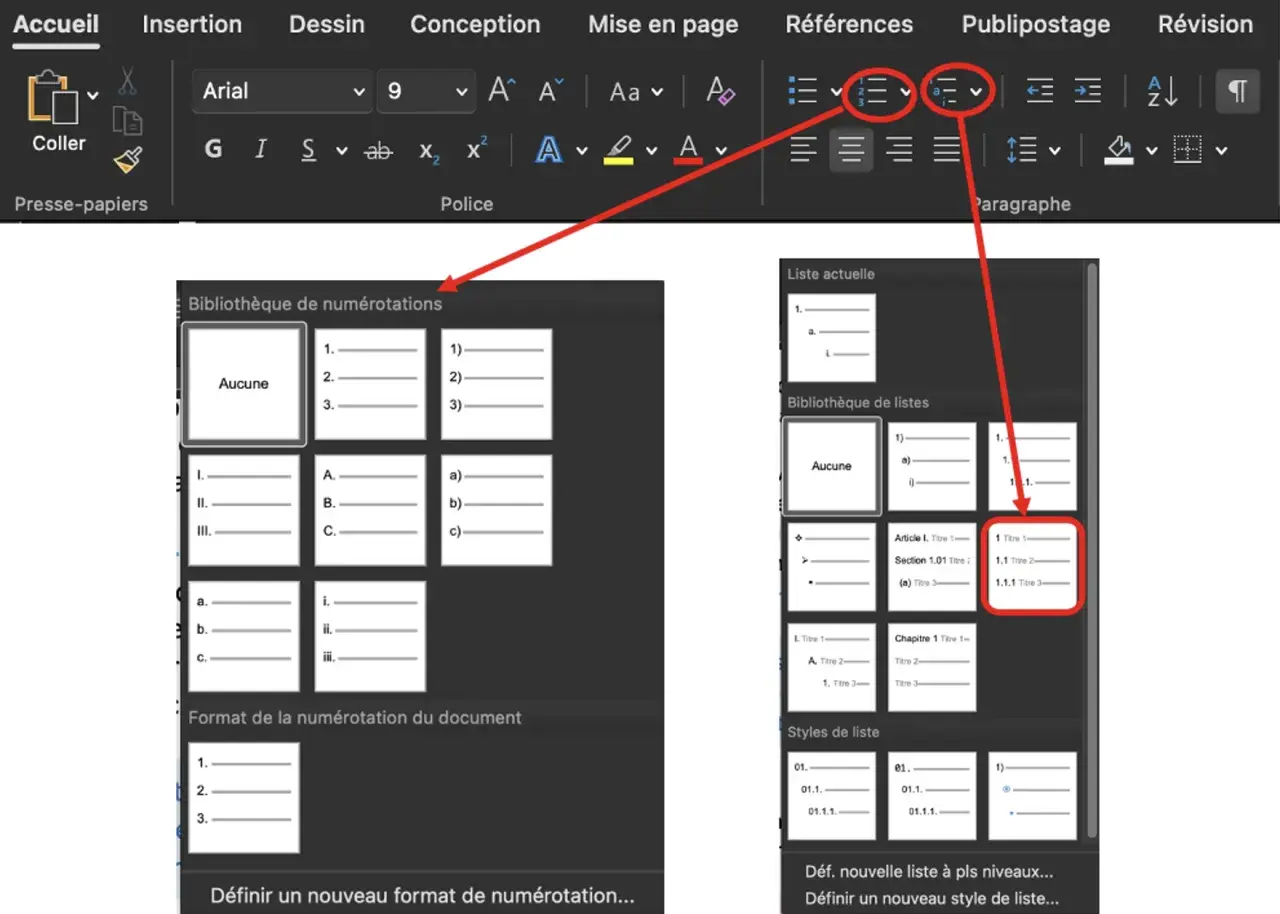
- Numérotation automatique pour les listes structurées, à condition de ne pas la casser avec du formatage manuel.
- Table des matières automatique pour mettre à jour la pagination quand les titres bougent.
- Champs pour les numéros de page, la date ou d’autres éléments qui doivent se recalculer.
- Rechercher et remplacer pour corriger en série une faute, une tournure ou une ponctuation répétée.
La table des matières est un bon test de maturité du document: si elle se construit proprement, c’est généralement que les titres sont bien posés. Si elle reste bancale, c’est souvent le signe qu’on a mélangé styles manuels et styles automatiques. C’est aussi pour cela que je préfère toujours une structure nette à une mise en forme improvisée à coup de retours et d’espaces.
Attention aussi à l’autocorrection à la frappe. Elle est utile pour certains guillemets, tirets ou listes à puces, mais elle peut corriger à contre-emploi si vous avez des habitudes typographiques particulières, notamment dans un manuscrit littéraire. Je l’active, puis je vérifie ce qu’elle fait au lieu de la laisser décider seule.
À partir de là, le risque principal n’est plus la lenteur, mais la casse invisible: les erreurs de structure qu’on ne voit pas tout de suite.Éviter les erreurs qui cassent le plus souvent une mise en page
Les erreurs qui abîment le plus la mise en page sont rarement spectaculaires. Ce sont plutôt des habitudes minuscules qui, accumulées, rendent le fichier instable. J’en vois trois très souvent: le texte collé directement depuis une autre source, les espaces utilisés comme faux alignement et la modification manuelle de chaque titre au lieu d’un style central.
- Ne pas afficher les marques de mise en forme : on ne voit plus les retours, les tabulations et les sauts de section, donc on corrige à l’aveugle.
- Multiplier les espaces et les tabulations pour aligner un élément: cela tient un moment, puis tout bouge à la moindre modification.
- Appliquer du gras, du corps ou de la couleur à la main sur chaque titre: la cohérence finit toujours par se fissurer.
- Insérer des images sans logique d’ancrage: le texte les contourne parfois mal, surtout après une modification du contenu.
- Changer les marges trop tard: on croit gagner de la place, mais on dérègle la lecture et la pagination.
Le réflexe que je conseille est simple: afficher les marques de paragraphe, nettoyer le document, puis seulement ensuite relancer la mise en forme. Word sait très bien recalculer une structure propre; il gère beaucoup moins bien un fichier rempli de bricolages invisibles. Quand on comprend cela, on travaille enfin avec l’outil au lieu de lutter contre lui.
Cette discipline de fond prépare le terrain pour la dernière étape, celle qui décide si le document est seulement correct ou réellement prêt à être diffusé.
Savoir jusqu’où pousser l’automatisation selon le type de document
Je ne pousse pas Word de la même manière pour un manuscrit, un guide pratique ou un livret illustré. Plus le document est textuel, plus Word est à sa place. Plus il devient visuel, fragmenté ou typographiquement exigeant, plus il faut accepter les limites de l’outil.
| Type de document | Word fait très bien | Point de vigilance |
|---|---|---|
| Manuscrit littéraire | Styles, pagination, table des matières, chapitres | Gardez une mise en forme sobre et évitez les artifices |
| Rapport ou guide | Titres hiérarchisés, listes, numérotation, en-têtes | Vérifiez la cohérence des niveaux de titres |
| Livret simple | Marges, sauts de section, book fold, pages différentes | Testez le rendu imprimé avant de finaliser |
| Catalogue riche ou brochure très graphique | Texte de base et éléments simples | La précision de placement devient vite fragile |
Quand je sens que le document demande une vraie architecture de page, des visuels nombreux et des ajustements très fins de placement, je ralentis. C’est souvent le signe qu’un logiciel de PAO fera mieux le travail. En revanche, pour un texte long bien structuré, Word reste un outil solide, à condition de lui donner une hiérarchie nette et de ne pas confondre automatisation et improvisation.
Avant de considérer le fichier comme terminé, je fais toujours trois vérifications: la navigation par titres, l’affichage des marques de mise en forme et l’aperçu avant impression. Si le document doit partir en PDF, je regarde aussi les sauts de page, les en-têtes sur les premières pages et les marges intérieures après reliure. Pour un roman ou un dossier surtout textuel, Word suffit souvent très bien; pour une brochure très graphique, je préfère simplifier la maquette ou changer d’outil avant que le fichier ne devienne pénible à produire. Le bon niveau d’automatisation, au fond, c’est celui qui vous fait gagner du temps sans vous faire perdre le contrôle.